PWA 开发指南
Chrome 插件开发指南 · 附录:渐进式 Web 应用(PWA)的核心概念、manifest、Service Worker 与扩展的选型边界
渐进式 Web 应用(Progressive Web App,PWA) 是让普通网页具备「可安装、可离线、可推送」等类原生体验的一套 Web 标准。它和 Chrome 扩展共享部分技术名词(如 Service Worker),但运行模型、分发渠道、能力边界完全不同。本篇作为附录,帮你在「做扩展」之外判断何时该做 PWA,并给出最小可运行路径。
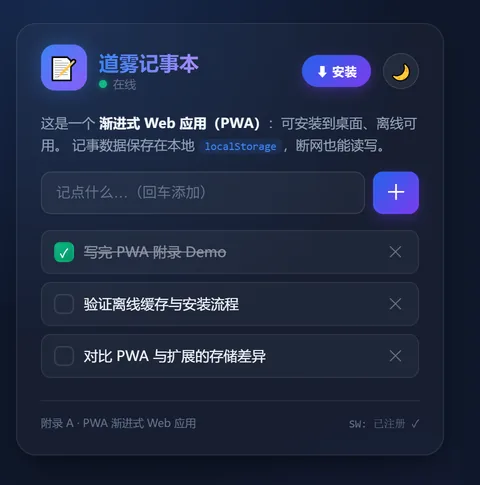
▲ 可安装、离线可用的记事本 PWA —— 页脚显示「SW: 已注册 ✓」
本附录面向已读完 扩展是什么 的读者。PWA 不依赖 chrome.* API,可在任意现代浏览器上渐进增强。
与 Chrome 扩展的边界
| 维度 | PWA | Chrome 扩展(MV3) |
|---|---|---|
| 入口 | 用户访问 URL,可选「安装到桌面/开始菜单」 | chrome://extensions 或 Chrome Web Store |
| 清单文件 | manifest.webmanifest(Web App Manifest) | manifest.json(Extension Manifest) |
| 后台逻辑 | 页面域下的 Web Service Worker | 扩展域下的 Extension Service Worker |
| 改任意网站 DOM | 否(仅限自己的源) | 是(Content Script + host_permissions) |
| 拦截第三方请求 | 仅缓存自己源资源 | 是(declarativeNetRequest 等) |
| 审核 | 无商店审核(自托管) | Chrome Web Store 审核(若上架) |
选型口诀:能力要「钉」在别人的网站上 → 扩展或油猴;能力只在「自己的站点」且希望可安装、离线 → PWA。
最小 PWA 需要三件套
your-pwa/
├── index.html          # 可访问的 HTTPS 页面
├── manifest.webmanifest
├── sw.js               # Web Service Worker
└── icons/
└── icon-192.png- HTTPS(
localhost开发除外)——Service Worker 只在安全上下文注册。 - Web App Manifest——声明名称、图标、
start_url、display: standalone等。 - Service Worker——负责离线缓存、推送(可选)、后台同步(可选)。
manifest.webmanifest 示例
{
  "name": "道雾记事本",
  "short_name": "记事本",
  "description": "离线可用的简易记事 PWA",
  "start_url": "/",
  "display": "standalone",
  "background_color": "#ffffff",
  "theme_color": "#1a1a2e",
  "icons": [
    {
      "src": "/icons/icon-192.png",
      "sizes": "192x192",
      "type": "image/png"
    },
    {
      "src": "/icons/icon-512.png",
      "sizes": "512x512",
      "type": "image/png",
      "purpose": "any maskable"
    }
  ]
}
在 HTML 中链接:
<link rel="manifest" href="/manifest.webmanifest" />
<meta name="theme-color" content="#1a1a2e" />
Web Service Worker:离线缓存
// sw.js
const CACHE = 'notes-v1';
const ASSETS = ['/', '/index.html', '/app.js', '/styles.css'];

self.addEventListener('install', (event) => {
  event.waitUntil(
    caches.open(CACHE).then((cache) => cache.addAll(ASSETS)),
  );
});

self.addEventListener('fetch', (event) => {
  event.respondWith(
    caches.match(event.request).then((cached) => cached ?? fetch(event.request)),
  );
});
在页面注册(注意与扩展 SW 不是同一个 API 命名空间):
if ('serviceWorker' in navigator) {
  navigator.serviceWorker.register('/sw.js');
}
安装提示(beforeinstallprompt)
Chrome 在满足 PWA 安装条件时触发 beforeinstallprompt,可自定义安装按钮:
let deferredPrompt;

window.addEventListener('beforeinstallprompt', (e) => {
  e.preventDefault();
  deferredPrompt = e;
  document.getElementById('install-btn').hidden = false;
});

document.getElementById('install-btn').addEventListener('click', async () => {
  if (!deferredPrompt) return;
  deferredPrompt.prompt();
  await deferredPrompt.userChoice;
  deferredPrompt = null;
});
iOS Safari 对 PWA 安装与推送的支持与 Chrome 不同;若主要面向国内移动端,需单独验证「添加到主屏幕」与离线行为。
例子:同一功能两种实现
需求:给用户一个「随时打开的 Todo 列表」。
| 方案 | 做法 | 优点 | 缺点 |
|---|---|---|---|
| PWA | 部署 https://todo.example.com,用户安装到桌面 | 无需商店审核、跨浏览器、迭代快 | 不能自动注入 GitHub 页面 |
| 扩展 | Popup + chrome.storage | 工具栏一键打开、可读写指定站点 | 需打包、上架要审核 |
若 Todo 只服务你自己的域名,PWA 更轻;若要在 github.com 旁路显示项目 Todo,只能扩展或油猴。
与扩展技术的易混点
- 两个 Service Worker——PWA 的 SW 挂在
https://your-domain/sw.js;扩展 SW 挂在chrome-extension://<id>/service-worker.js,API 面有chrome.*扩展专用接口。 - 两个 manifest——
manifest.webmanifest(W3C)与manifest.json(Chrome Extension)字段名部分重叠(name、icons),不可混用文件。 - 存储——PWA 用 IndexedDB / Cache API / localStorage;扩展用
chrome.storage且可跨设备 sync。
常见误区
- 「PWA 能替代扩展」——不能跨站改 DOM、不能声明
host_permissions级别的网络拦截。 - 「注册了 SW 就等于 PWA」——还需有效 manifest + 图标 +
start_url,且站点的 Lighthouse PWA 检查 才会通过安装条件。 - 「PWA 一定能离线」——取决于 SW 缓存策略;默认
fetch仍可能回源失败。
调试与验收
- Chrome DevTools → Application 面板:查看 Manifest、Service Workers、Cache Storage。
- Lighthouse → PWA 类别:检查可安装性与离线能力。
chrome://apps:查看已安装的 PWA(与扩展分开管理)。
延伸阅读
- MDN:渐进式 Web 应用
- web.dev:PWA 清单
- 本站对比入门:扩展是什么
小结
PWA 是自有站点上的可安装 Web 应用,用 Web Manifest + Web Service Worker 实现离线与应用壳体验;Chrome 扩展是浏览器级特权程序,可跨站注入与拦截。先问「功能是否只服务我的域名」——是则优先 PWA,否则回到扩展或 油猴脚本 路线。
← 回到:专栏首页