第 8 课:Side Panel
Chrome 插件开发指南 · 实战课程 · 侧边栏面板与 Popup 生命周期差异
作者 David更新于
本课配套开源 Demo 08-side-panel:「边栏网页笔记本」——Side Panel 不会因失焦关闭,适合需要持续操作的工具界面。
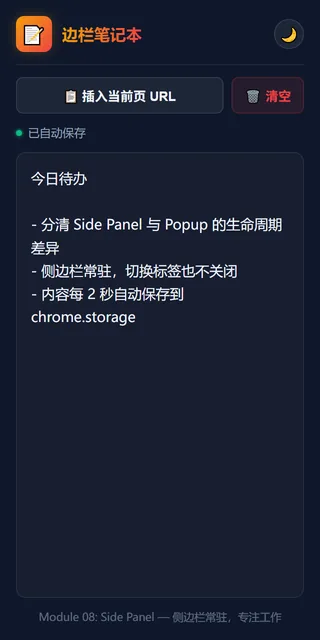
▲ 常驻侧边栏的笔记面板,切换标签也不关闭,内容每 2 秒自动保存
本文讲解原理与关键片段;完整 HTML/CSS/JS 及逐步操作见仓库 08-side-panel 目录内的 README。
Side Panel vs Popup
| 特性 | Popup | Side Panel |
|---|---|---|
| 触发 | 点击图标(default_popup) | chrome.sidePanel.open() |
| 持久性 | 失焦即销毁 | 常驻侧边栏 |
| 典型场景 | 快捷操作 | 笔记、AI 助手、阅读辅助 |
仅声明 side_panel.default_path 不会自动打开侧边栏,必须由代码调用 chrome.sidePanel.open()。
chrome.action.onClicked 仅在 没有 default_popup 时触发。
activeTab 不适用于侧边栏内触发的 tabs 操作。从 Side Panel 读当前标签 URL 需 tabs 权限,不能依赖 activeTab。
manifest.json
{
  "manifest_version": 3,
  "name": "边栏笔记本",
  "permissions": ["sidePanel", "storage", "tabs"],
  "side_panel": { "default_path": "sidepanel.html" },
  "background": { "service_worker": "background.js" },
  "action": {}
}
"action": {} 为空对象,无 default_popup,图标点击走 onClicked。
background.js
chrome.action.onClicked.addListener(async (tab) => {
  await chrome.sidePanel.open({ windowId: tab.windowId });
});
sidepanel.js 要点
- 笔记存
chrome.storage.local的sidebarNote - 输入防抖 2 秒自动保存
- 插入当前页 URL:
chrome.tabs.query({ active: true, lastFocusedWindow: true })取标题与 URL 追加到笔记
获取源码
git clone https://github.com/davidapp/chrome-extension-demos.git
cd chrome-extension-demos/08-side-panel
也可 Download ZIP 解压后进入 08-side-panel 目录。
加载与体验
- 打开
chrome://extensions→ 开发者模式 → 加载已解压的扩展程序 → 选择08-side-panel目录 - 点击工具栏扩展图标,侧边栏应打开
- 在笔记区输入文字,切换标签页后测试「插入当前页 URL」
调试
侧边栏内右键 → 检查;或 chrome://extensions → 检查视图:侧边栏。
课后练习
- 按域名
hostname分桶保存多份笔记,切换标签自动加载 - 简单 Markdown 预览(
#、**、列表)
延伸阅读
- 完整源码:
08-side-panel— 可运行项目与 README 逐步说明 - Side Panel
- 权限模型
小结
Side Panel 适合长会话 UI;打开侧栏与读 tabs 的权限设计要早于功能编码。下一课学习 DNR 网络拦截。